
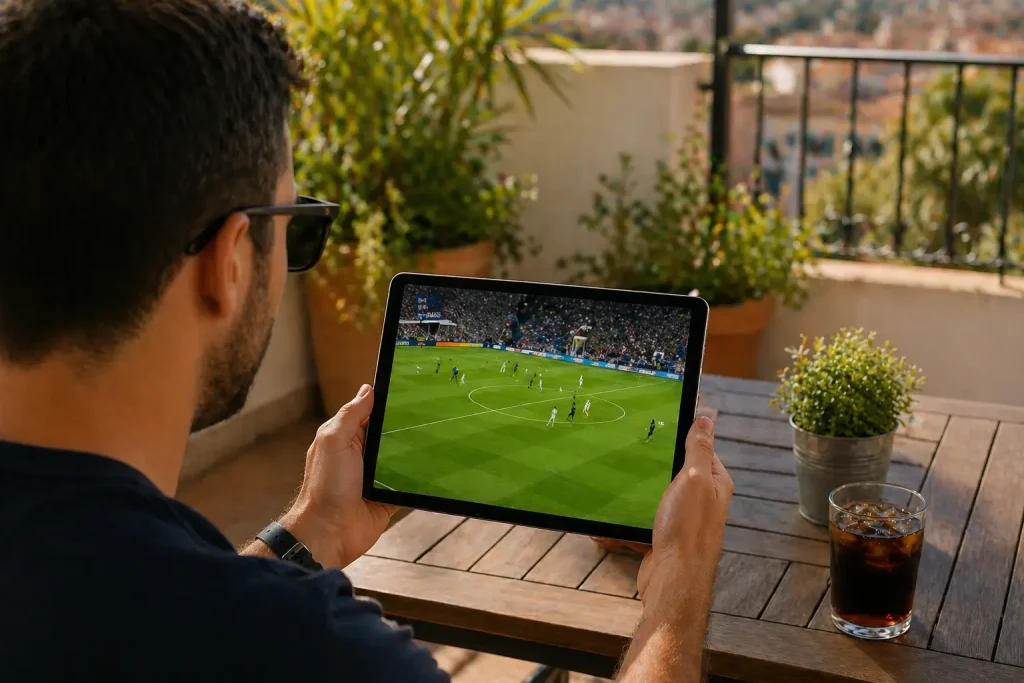
Pour regarder l’IPTV sur iPhone et iPad, il vous suffit de suivre 5 étapes simples : télécharger une application IPTV compatible iOS depuis l’App Store, saisir vos identifiants ou votre lien M3U, charger la liste des chaînes, configurer la qualité d’image et lancer le visionnage.
L’opération prend généralement moins de 5 minutes et ne nécessite aucune compétence technique. Avec un abonnement IPTV fiable, vous accédez à des milliers de chaînes en direct, films et séries en VOD, en qualité 4K, Full HD et HD, directement depuis votre appareil Apple.
Dans ce guide pas-à-pas, vous découvrirez exactement comment installer, configurer et profiter de votre IPTV sur iOS en quelques minutes.
Étape 1 : Télécharger une application IPTV compatible iOS
La première étape consiste à télécharger une application IPTV compatible avec iOS depuis l’App Store. Plusieurs applications sont parfaitement adaptées à iPhone et iPad, gratuites ou payantes selon les fonctionnalités. Le choix dépend de l’interface souhaitée et du type de fichier reçu (M3U ou Xtream Codes).
1 – Ouvrez l’App Store sur votre iPhone ou iPad.
2 – Recherchez l’une des applications recommandées : Smarters Player Lite, GSE Smart IPTV, IPTV Smarters Pro, iPlayTV ou Smart IPTV Player.
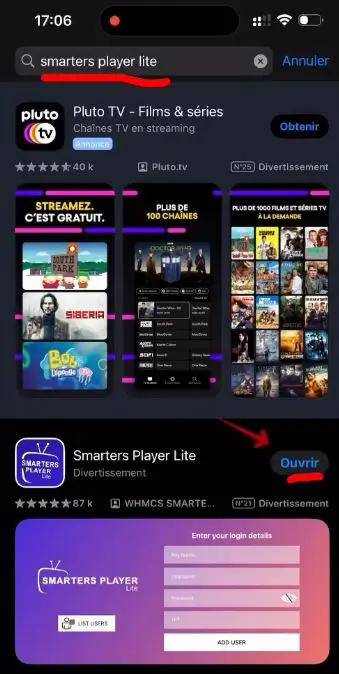
3 – Cliquez sur Télécharger selon l’application choisie, et aprés sur Ouvrir.
4 – Acceptez les autorisations nécessaires (notifications, accès aux fichiers), patientez quelques secondes pendant l’installation.
5 – Ouvrez l’application une fois téléchargée, et acceptez les conditions d’utilisation pour passer à l’étape suivante.
Étape 2 : Saisir vos identifiants ou votre lien M3U
Une fois l’application installée, il faut enregistrer les informations de votre abonnement dans l’application. Vous avez reçu par email un lien M3U, ou un nom d’utilisateur et un mot de passe (Xtream Codes). Selon l’application choisie, la procédure varie légèrement mais reste simple.
1 – Ouvrez votre email de confirmation reçu lors de la souscription.
2 – Copiez votre lien M3U ou notez vos identifiants Xtream Codes, reçu de la part de votre fournisseur IPTV.
3 – Dans l’application, allez dans Paramètres ou Ajouter une playlist, sélectionnez URL distante ou API Xtream Codes.
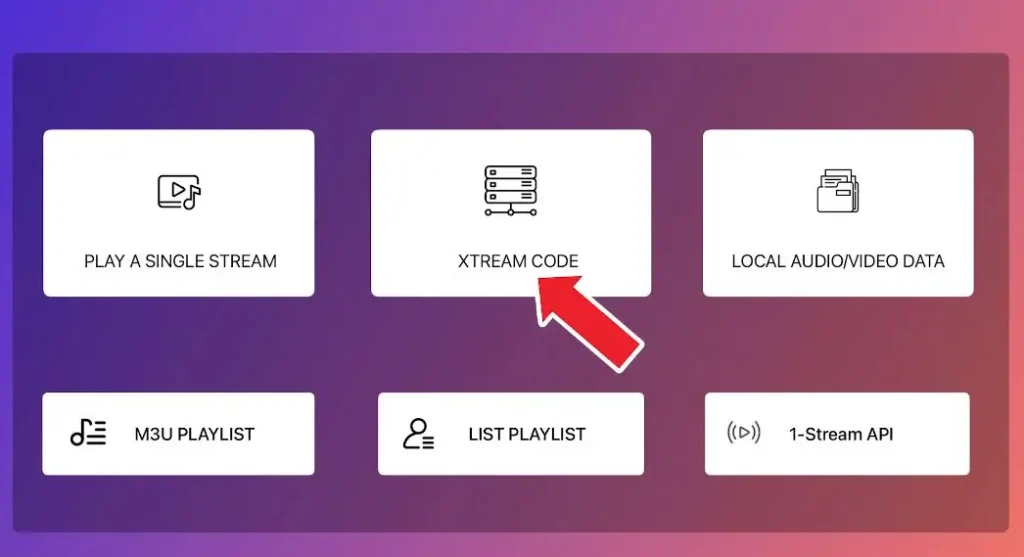
4 – Collez le lien M3U ou entrez les identifiants demandés.
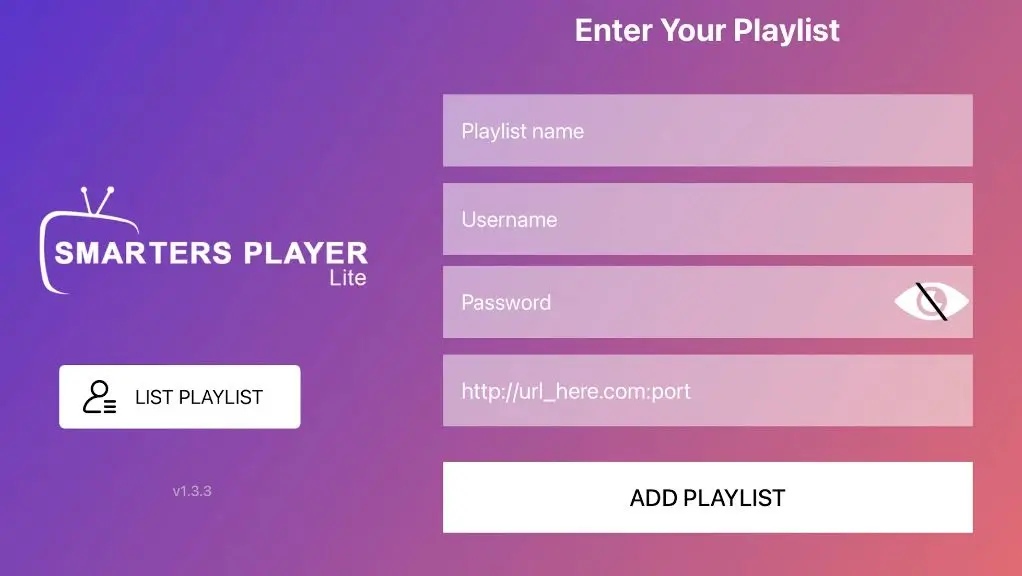
5 – Donnez un nom à votre playlist (ex. « Mon IPTV »).
6 – Cliquez sur Enregistrer ou Valider.
8 – Patientez pendant que l’application charge la configuration.
Étape 3 : Charger la liste des chaînes et le guide EPG
Après avoir enregistré vos identifiants, l’application télécharge automatiquement la liste des chaînes et le guide EPG (programme TV). Ce processus prend entre 30 secondes et 2 minutes selon le nombre de chaînes incluses dans votre abonnement. L’EPG affiche les programmes en cours et à venir directement à l’écran.
1 – Laissez l’application charger la liste complète sans la fermer.
2 – Une barre de progression s’affiche pendant le téléchargement.
3 – Vérifiez que la liste contient bien plusieurs milliers de chaînes.
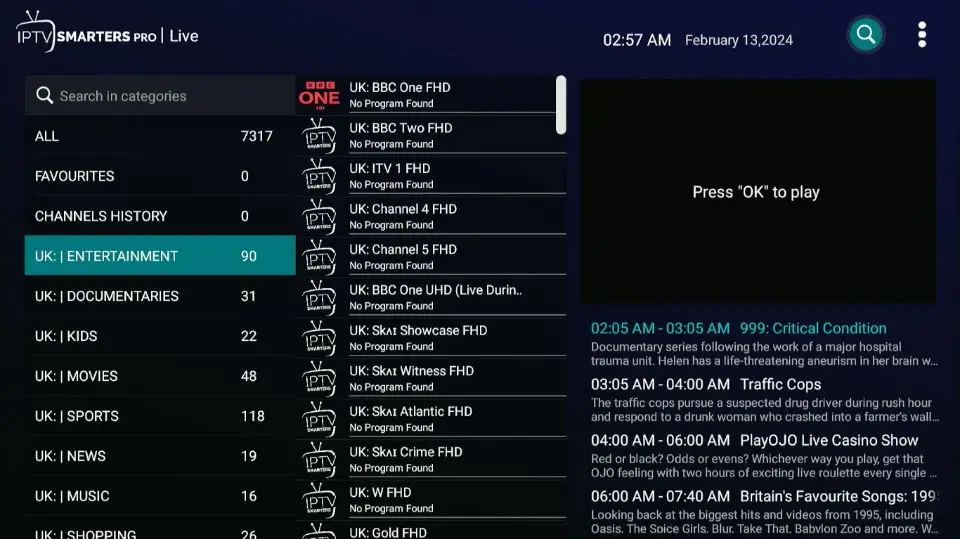
4 – Activez l’EPG dans les paramètres si ce n’est pas automatique.
5 – Organisez vos catégories favorites : sport, films, enfants, internationales.
6 – Ajoutez vos chaînes préférées dans une liste personnalisée pour un accès rapide.
7 – Mettez à jour la liste régulièrement avec l’option Actualiser.
Étape 4 : Configurer la qualité d’image et la lecture
iPhone et iPad permettent de configurer la qualité d’image selon votre connexion et l’écran utilisé. Pour profiter pleinement de votre IPTV, il est recommandé d’ajuster la résolution, le buffering et le décodage vidéo. Une bonne configuration garantit un streaming fluide même en mobilité.
1 – Allez dans les Paramètres de l’application IPTV.
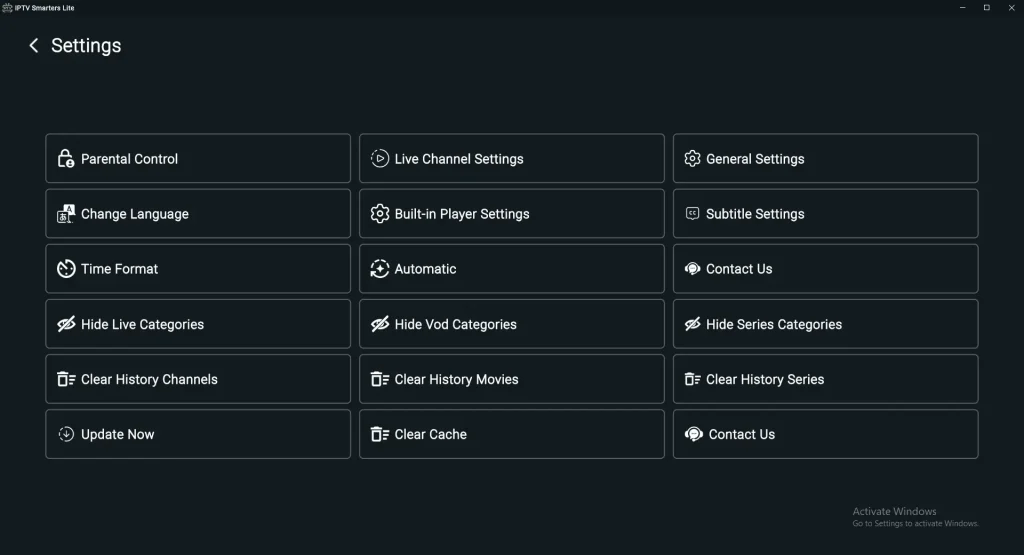
2 – Sélectionnez la section Lecture vidéo ou Player.
3 – Choisissez la qualité par défaut : HD, Full HD ou 4K selon votre appareil.
4 – Activez le décodage matériel (hardware decoder) pour une meilleure fluidité.
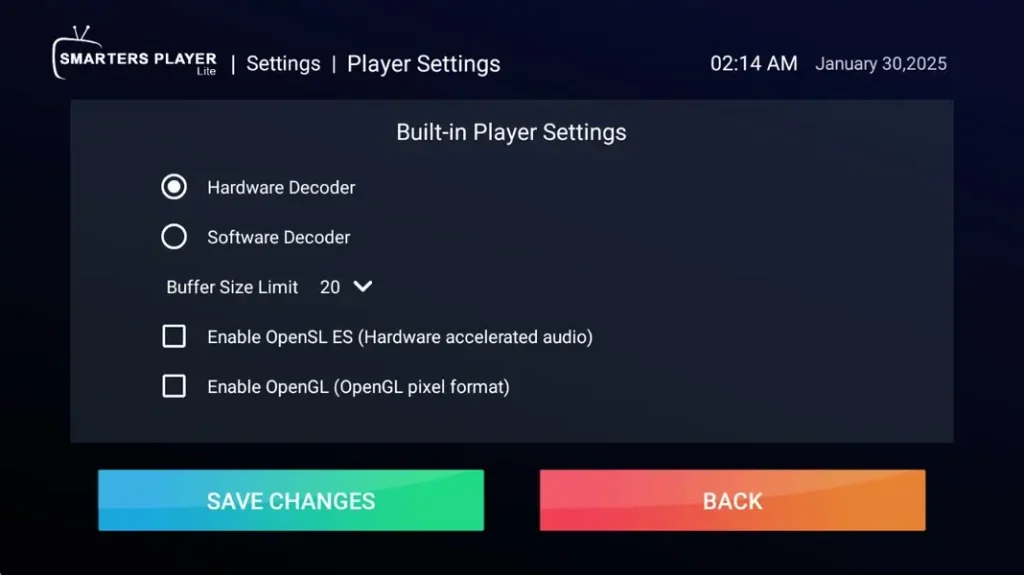
5 – Ajustez la taille du buffer entre 5 et 10 secondes.
6 – Activez les sous-titres automatiques si nécessaire.
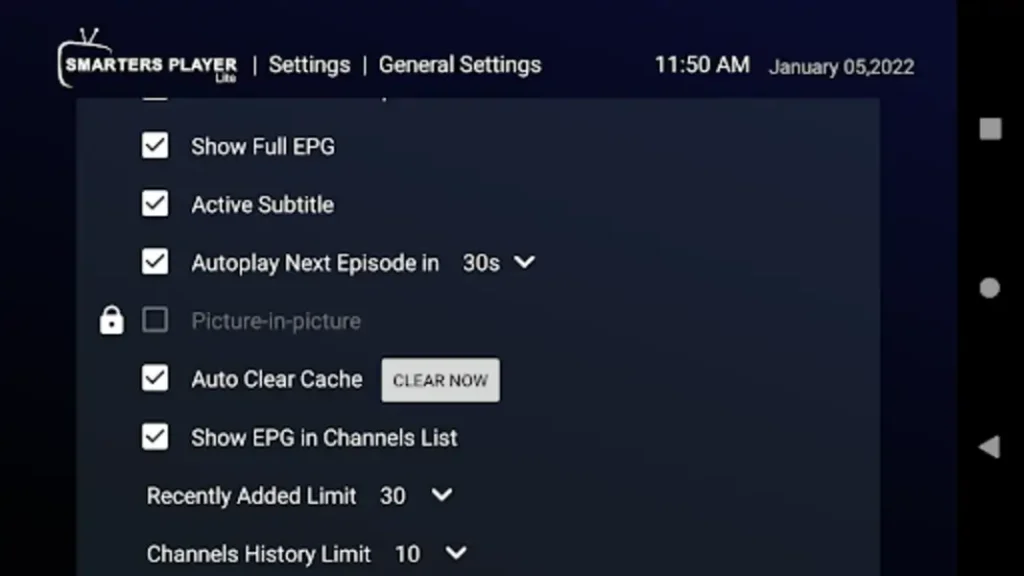
7 – Configurez la rotation automatique pour le mode paysage.
8 – Sauvegardez les paramètres avant de fermer.
Étape 5 : Lancer et profiter de votre IPTV sur iOS
La dernière étape est le test final pour vérifier que tout fonctionne correctement. Sélectionnez plusieurs types de contenus à différents moments pour confirmer la stabilité du streaming. iPhone et iPad permettent aussi de diffuser sur grand écran via AirPlay ou un câble Lightning vers HDMI.
1 – Choisissez une chaîne en direct dans la liste pour tester la fluidité.
2 – Vérifiez la qualité d’image en 4K ou Full HD sur grand écran iPad.
3 – Lancez un film en VOD pour confirmer le bon fonctionnement du catalogue.
4 – Testez le changement rapide de chaîne (zapping).
5 – Activez AirPlay pour diffuser sur Apple TV ou Smart TV compatible.
6 – Connectez un casque Bluetooth pour une écoute privée.
7 – Testez le visionnage en mode mobilité (4G ou 5G) hors du Wi-Fi.
8 – Profitez de votre IPTV sur tous vos appareils Apple en toute simplicité.
FAQ
Quelle est la meilleure application IPTV pour iPhone et iPad ?
Les meilleures applications IPTV pour iOS en 2026 sont GSE Smart IPTV, IPTV Smarters Pro, iPlayTV et Smart IPTV Player, toutes disponibles directement sur l’App Store.
Peut-on regarder l’IPTV en 4K sur iPad Pro ?
Oui, l’iPad Pro avec écran Liquid Retina XDR supporte parfaitement la 4K HDR. Une connexion d’au moins 25 Mbps est recommandée pour une fluidité totale.
Combien de Mbps faut-il pour l’IPTV sur iPhone ?
Il vous faut au minimum 5 Mbps pour la HD et 15 Mbps pour la 4K. L’iPhone gère parfaitement le streaming en mobilité grâce à la 4G et la 5G.
Peut-on diffuser l’IPTV de l’iPhone vers une Smart TV ?
Oui, vous pouvez utiliser AirPlay pour diffuser sans fil vers une Apple TV ou une Smart TV compatible. Un câble Lightning vers HDMI fonctionne également.
L’IPTV consomme-t-il beaucoup de batterie sur iPhone ?
Le streaming en HD consomme environ 15% de batterie par heure. En 4K, comptez plutôt 20 à 25%. Branchez votre appareil pour les longues sessions.
L’IPTV fonctionne-t-il sur les anciens modèles d’iPhone et iPad ?
Oui, les applications IPTV fonctionnent sur les iPhone à partir de l’iOS 14 et sur les iPad récents. Les appareils plus anciens supportent généralement la HD sans problème.
Que faire si mon application IPTV plante sur iOS ?
Fermez et rouvrez l’application, puis videz le cache via les Réglages iPhone. Si le problème persiste, désinstallez et réinstallez l’application depuis l’App Store.