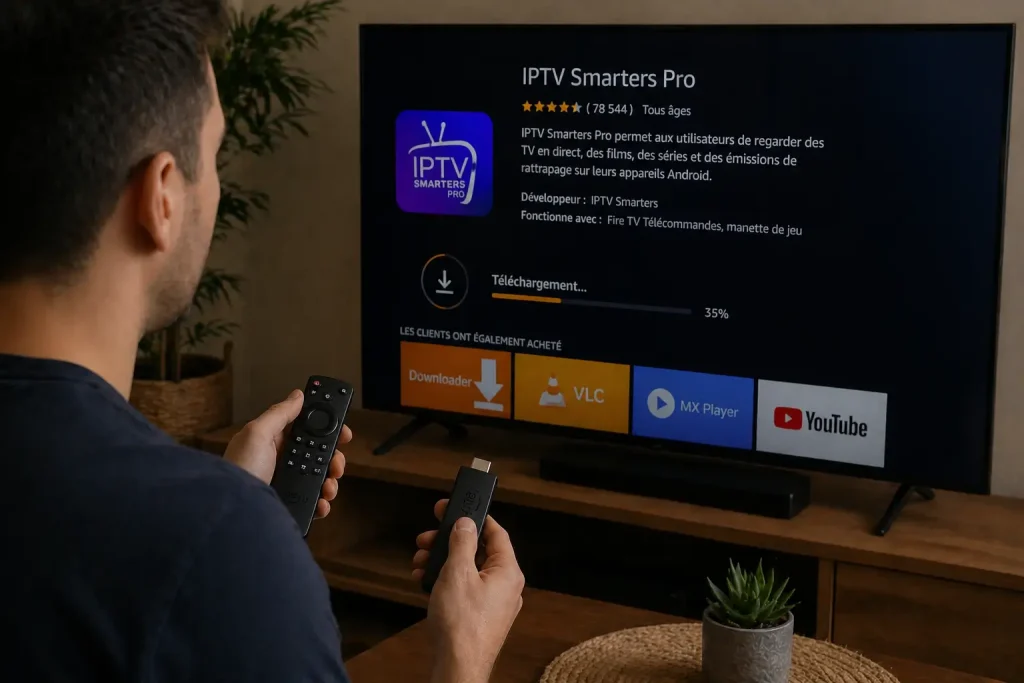
Pour installer l’IPTV sur Fire TV Stick, il vous suffit de suivre 5 étapes simples : activer le mode développeur sur votre appareil, télécharger l’application Downloader, installer une application IPTV compatible, saisir vos identifiants et lancer le visionnage. L’opération prend généralement moins de 10 minutes et ne nécessite aucune compétence technique avancée.
Avec un abonnement IPTV fiable, vous transformez votre Fire TV Stick en véritable centre multimédia avec accès à des milliers de chaînes en direct, films et séries en VOD, en qualité 4K, Full HD et HD.
Dans ce guide pas-à-pas, vous découvrirez exactement comment configurer votre Fire TV Stick pour profiter de votre IPTV sur grand écran en quelques minutes.
Étape 1 : Activer le mode développeur sur Fire TV Stick
La première étape consiste à activer le mode développeur sur votre Fire TV Stick pour pouvoir installer des applications externes (en dehors de l’Amazon Appstore).
Cette opération est totalement légale, gratuite et réversible à tout moment. Sans cette activation, vous ne pourrez pas installer la plupart des applications IPTV populaires.
1 – Allumez votre Fire TV Stick et accédez à l’écran d’accueil.
2 – Allez dans Paramètres (icône en forme d’engrenage en haut).
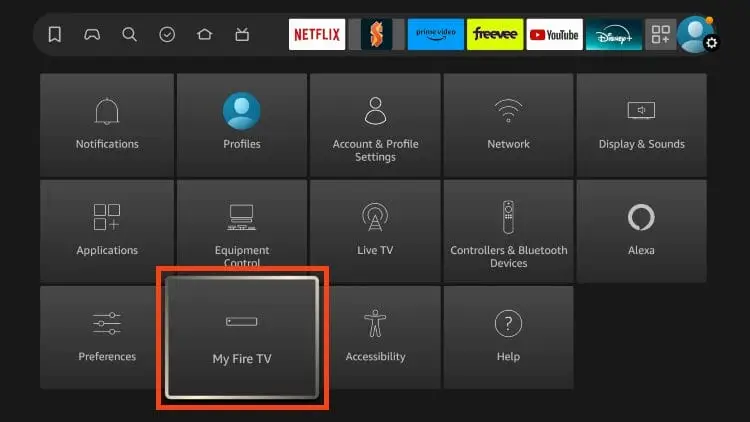
3 – Sélectionnez My Fire TV ou Mon Fire TV.
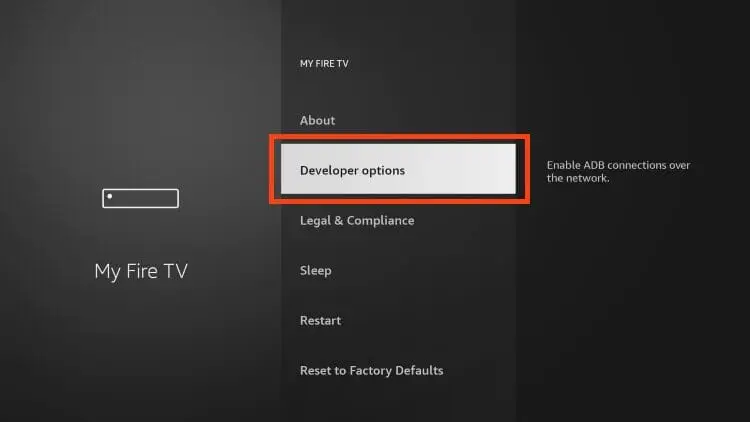
4 – Cliquez sur Options développeur (Developer Options).
5 – Activez Apps from Unknown Sources (Applications de sources inconnues).
6 – Confirmez en cliquant sur Activer dans la fenêtre qui s’affiche.
7 – Revenez à l’écran d’accueil pour passer à l’étape suivante.
Étape 2 : Télécharger l’application Downloader
Une fois le mode développeur activé, vous devez télécharger l’application Downloader depuis l’Amazon Appstore. Cette application gratuite permet d’installer facilement des fichiers APK externes sur votre Fire TV Stick. C’est l’outil le plus utilisé et le plus sûr pour installer des applications IPTV.
1 – Sur l’écran d’accueil, cliquez sur l’icône Recherche (loupe).
2 – Tapez « Downloader » avec la télécommande.
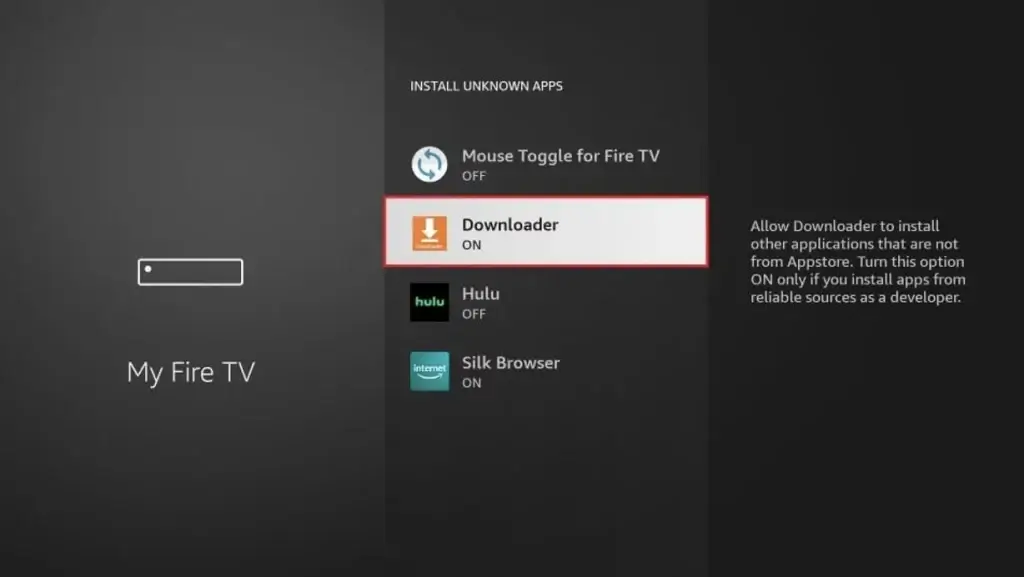
3 – Sélectionnez l’application officielle Downloader by AFTVnews.
4 – Cliquez sur Obtenir ou Télécharger (gratuit).
5 – Patientez quelques secondes pendant l’installation.
6 – Ouvrez l’application Downloader une fois installée.
7 – Acceptez les autorisations d’accès aux fichiers.
Étape 3 : Installer une application IPTV compatible
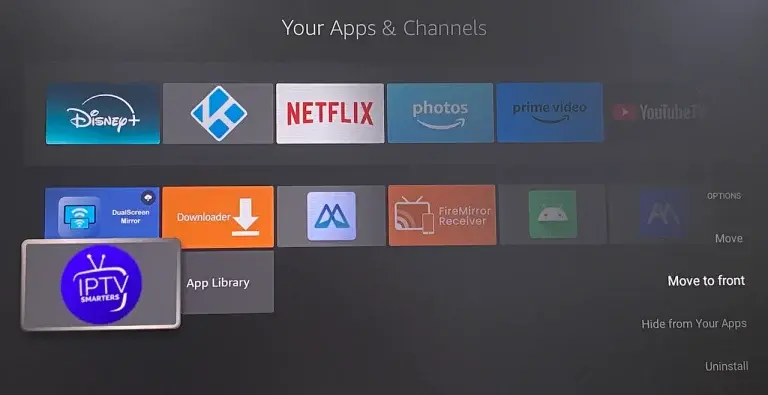
Cette étape consiste à installer une application IPTV via Downloader. Plusieurs options sont disponibles selon vos préférences : IBO Player Pro, IPTV Smarters Pro, TiviMate ou Smart IPTV. Chaque application offre des fonctionnalités spécifiques (interface, EPG, multi-listes, enregistrement).
1 – Ouvrez l’application Downloader sur votre Fire TV Stick.
2 – Allez dans l’onglet URL ou Browser.
3 – Entrez l’URL officielle de votre application IPTV (par exemple : https://www.iptvsmarters.com/iptv-smarters-5.0.apk).
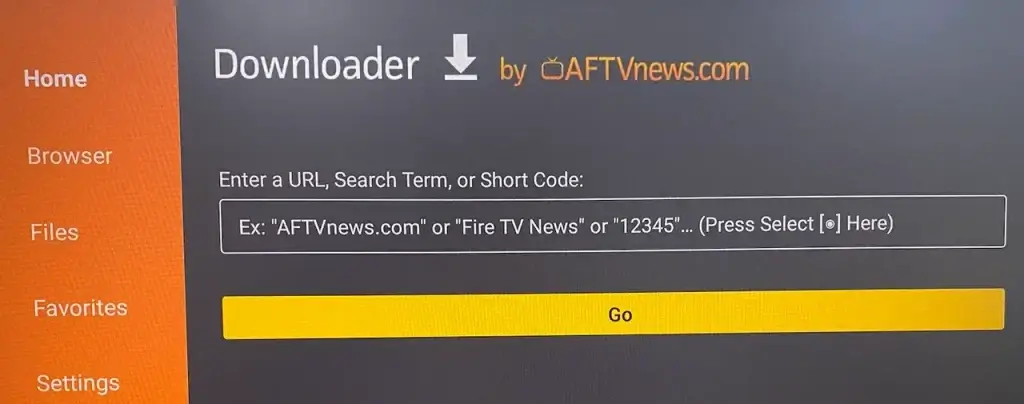
4 – Cliquez sur Go pour lancer le téléchargement.
5 – Patientez pendant que le fichier APK se télécharge.
6 – Cliquez sur Install quand la fenêtre s’affiche.
7 – Une fois l’installation terminée, supprimez le fichier APK pour libérer de l’espace.
8 – Cliquez sur Open pour ouvrir l’application IPTV.
Étape 4 : Saisir vos identifiants ou votre lien M3U
Une fois l’application IPTV ouverte, il faut enregistrer vos informations d’abonnement. Vous avez reçu par email un lien M3U ou vos identifiants Xtream Codes (URL portail, nom d’utilisateur et mot de passe). La saisie est rapide et l’application charge automatiquement votre catalogue.
1 – Ouvrez votre email de confirmation sur smartphone ou ordinateur.
2 – Notez votre lien M3U ou vos identifiants Xtream Codes, reçu par votre fournisseur.
3 – Dans l’application IPTV, sélectionnez Ajouter une playlist ou Add User.
4 – Choisissez le mode URL M3U ou Xtream Codes API.
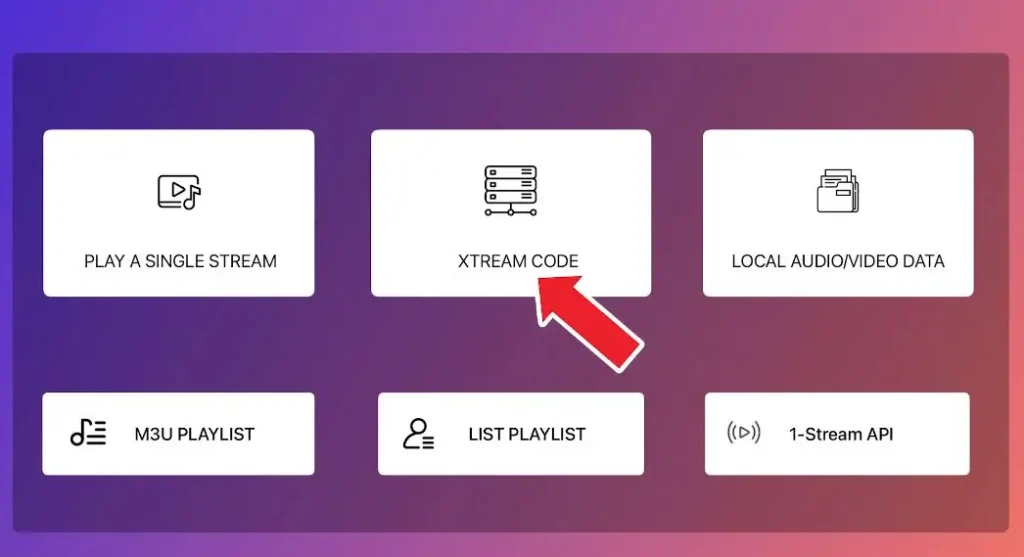
5 – Entrez les informations demandées avec le clavier virtuel ou via une télécommande Bluetooth.
6 – Donnez un nom à votre playlist (ex. « Mon IPTV »).
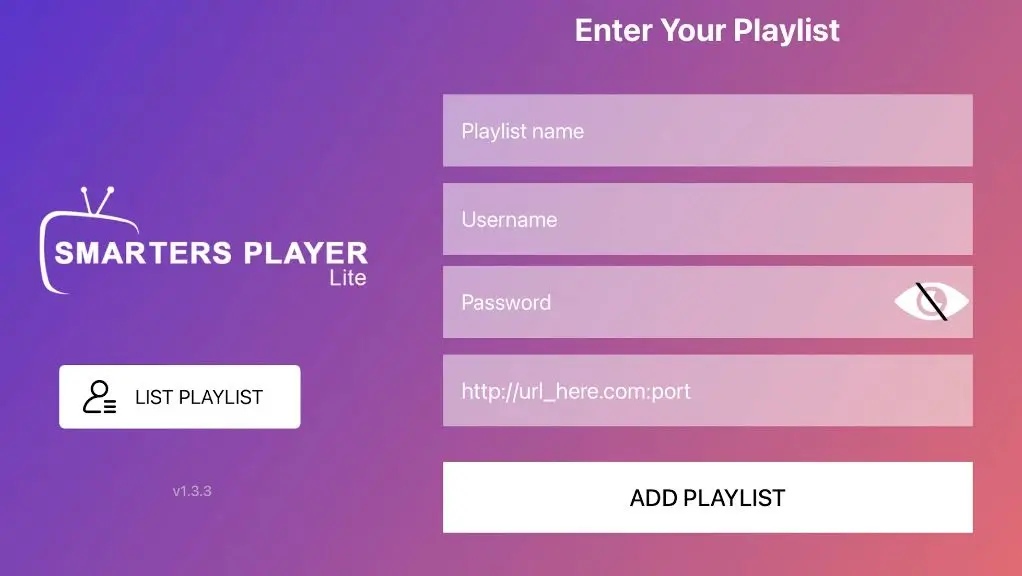
7 – Cliquez sur Add ou Enregistrer.
8 – Patientez pendant le chargement de la liste de chaînes.
Étape 5 : Lancer et profiter de votre IPTV sur Fire TV
La dernière étape est le test final pour vérifier que tout fonctionne parfaitement. Naviguez dans les catégories, lancez des chaînes en direct et testez la qualité d’image. Le Fire TV Stick offre une excellente expérience visuelle, surtout avec les modèles 4K Max et Cube qui supportent la 4K HDR.
1 – Choisissez une chaîne en direct (sport ou actualités) pour tester la fluidité
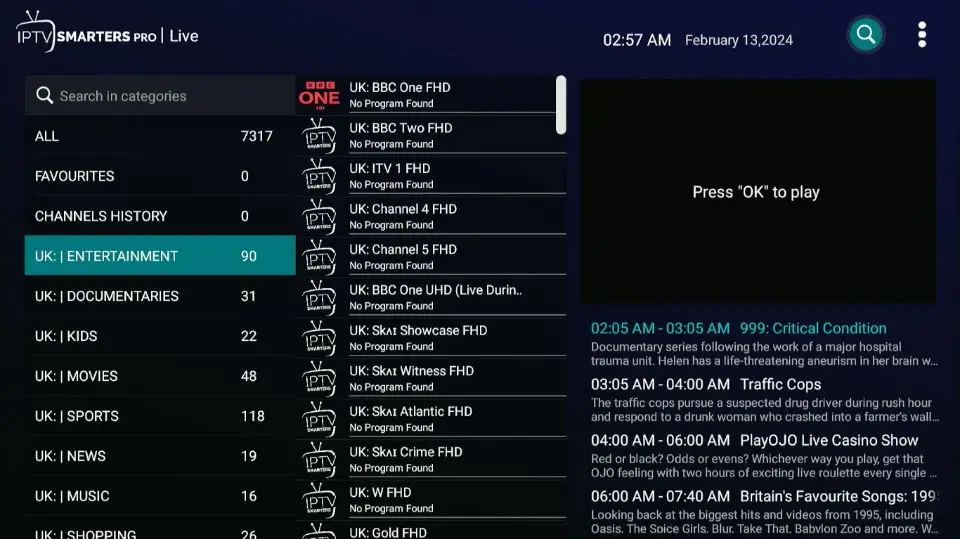
2 – Vérifiez la qualité d’image en 4K, Full HD et HD.
3 – Lancez un film en VOD pour confirmer le bon fonctionnement du catalogue.
4 – Testez le changement rapide de chaîne (zapping).
5 – Configurez vos chaînes favorites dans une catégorie dédiée.
6 – Activez l’EPG (guide TV) pour voir les programmes en cours.
7 – Ajustez la résolution et le buffer dans les paramètres si nécessaire.
8 – Profitez de votre IPTV sur grand écran avec votre Fire TV Stick.
FAQ
Combien de temps faut-il pour installer l’IPTV sur Fire TV Stick ?
L’installation complète prend en moyenne 5 à 10 minutes, du téléchargement de Downloader à la lecture de la première chaîne. Aucune compétence technique avancée n’est nécessaire.
Quelle est la meilleure application IPTV pour Fire TV Stick ?
Les meilleures applications IPTV pour Fire TV Stick en 2026 sont IBO Player Pro, IPTV Smarters Pro, TiviMate et Smart IPTV. TiviMate reste la plus appréciée pour son interface premium.
Faut-il un Fire TV Stick 4K pour regarder l’IPTV en 4K ?
Oui, pour profiter de la 4K, vous devez utiliser un Fire TV Stick 4K, 4K Max ou Cube. Les modèles Lite et standard supportent uniquement la HD et le Full HD.
L’installation de l’IPTV sur Fire TV Stick est-elle légale ?
Oui, l’installation d’une application IPTV via Downloader est totalement légale. Ce qui compte, c’est de souscrire à un service IPTV transparent et fiable, avec des droits de diffusion clairs.
Combien de Mbps faut-il pour l’IPTV sur Fire TV Stick ?
Il vous faut au minimum 5 Mbps pour la HD, 10 Mbps pour le Full HD et 15 à 25 Mbps pour la 4K. Le câble Ethernet via adaptateur reste la solution la plus stable.
Que faire si l’application IPTV plante sur Fire TV Stick ?
Allez dans Paramètres > Applications, sélectionnez l’application concernée, puis cliquez sur Vider le cache et Forcer l’arrêt. Relancez ensuite l’application.
Peut-on connecter une télécommande Bluetooth au Fire TV Stick ?
Oui, le Fire TV Stick supporte les claviers, souris et télécommandes Bluetooth, ce qui facilite la saisie des identifiants et la navigation dans les applications IPTV.