
Pour configurer votre Smart TV pour l’IPTV, il vous suffit de 5 étapes simples : connecter votre TV à Internet, télécharger une application IPTV compatible, saisir vos identifiants reçus par email, charger la liste des chaînes et lancer le visionnage.
Avec un fournisseur fiable comme IPTV Belgique, vous recevez par email les codes d’accès et le guide d’installation immédiatement après votre paiement, ce qui rend la configuration encore plus rapide. Que vous possédiez une Smart TV Samsung, LG, Sony, Philips ou Hisense, le processus reste très similaire.
Dans ce guide pas-à-pas, vous découvrirez exactement comment configurer votre Smart TV pour profiter de milliers de chaînes en direct, films et séries en VOD, en qualité 4K, Full HD et HD.
Étape 1 : Connecter votre Smart TV à Internet
La première étape consiste à connecter votre Smart TV à un réseau internet stable, en Wi-Fi ou via un câble Ethernet. Une connexion fiable est indispensable pour profiter d’un streaming sans coupure ni buffering. Privilégiez l’Ethernet pour la 4K si votre téléviseur se trouve à proximité du routeur.
Allumez votre Smart TV avec la télécommande.
Ouvrez le menu Paramètres ou Réglages, sélectionnez Réseau puis Configuration réseau.
Choisissez Wi-Fi ou Filaire (Ethernet).
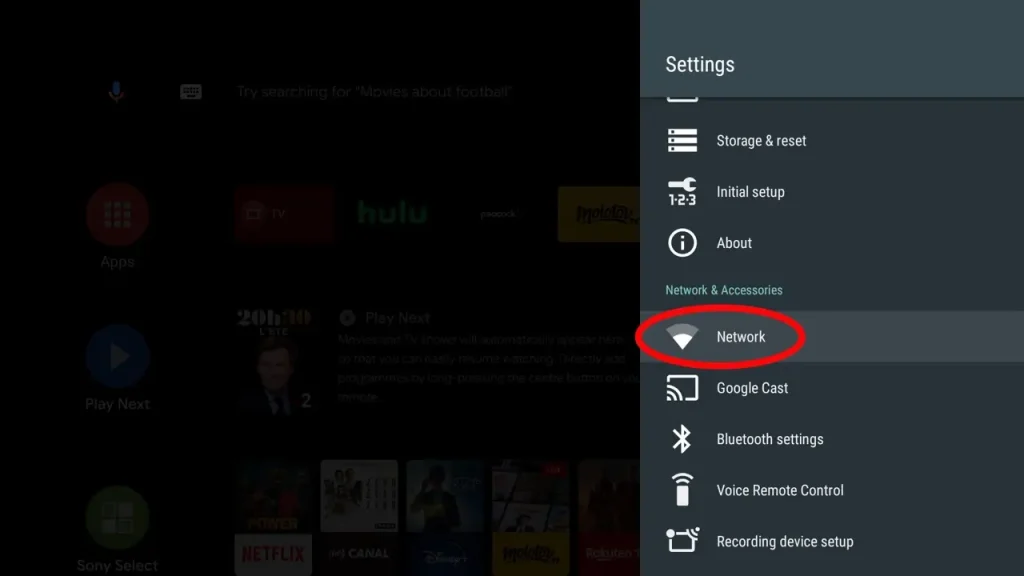
Sélectionnez votre réseau Wi-Fi et entrez le mot de passe.
Vérifiez que la connexion fonctionne en lançant un test rapide.
Notez la vitesse internet : minimum 15 Mbps recommandé pour la 4K.
Étape 2 : Télécharger une application IPTV compatible
Une fois la TV connectée, vous devez télécharger une application IPTV depuis le store officiel de votre Smart TV. Les applications les plus utilisées sont IPTV Smarters Pro, Smart IPTV, IBO Player Pro et Net IPTV. Le choix dépend du système de votre TV (Tizen pour Samsung, WebOS pour LG, Android TV pour Sony et Philips).
Ouvrez le Smart Hub (Samsung) ou le Content Store (LG)
Recherchez l’application IBO Player Pro, Smart IPTV ou Net IPTV
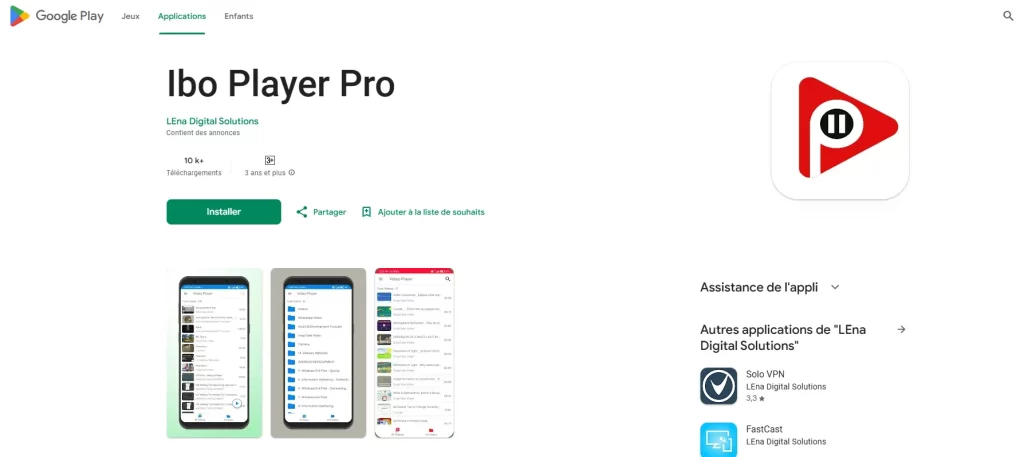
Cliquez sur Installer et patientez quelques secondes
Une fois installée, ouvrez l’application
Acceptez les conditions d’utilisation si demandé
Notez l’adresse MAC affichée à l’écran (vous en aurez besoin)
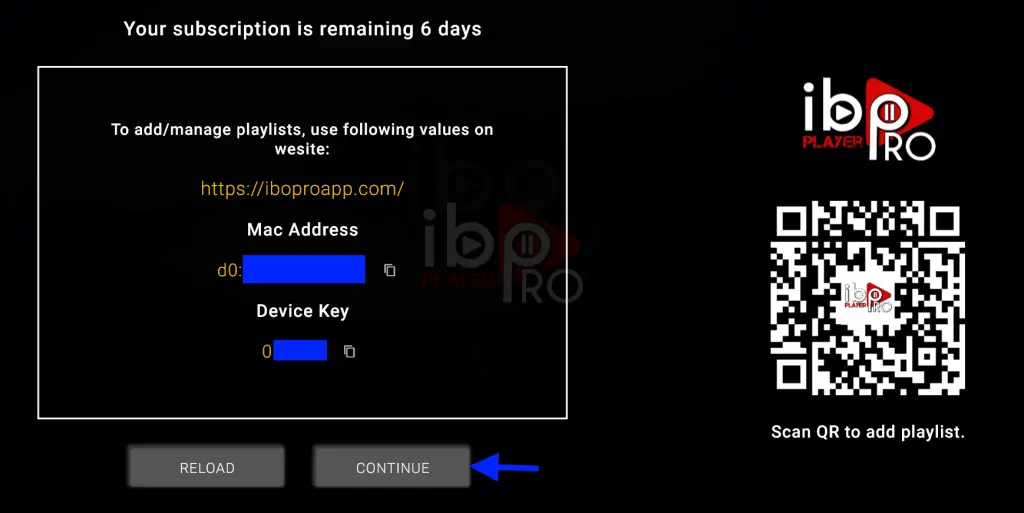
Gardez l’application ouverte pour passer à l’étape suivante
Depuis un navigateur web, rendez-vous sur iboiptv.com ou iboplayer.com, puis cliquez sur le bouton « Activate Device ».
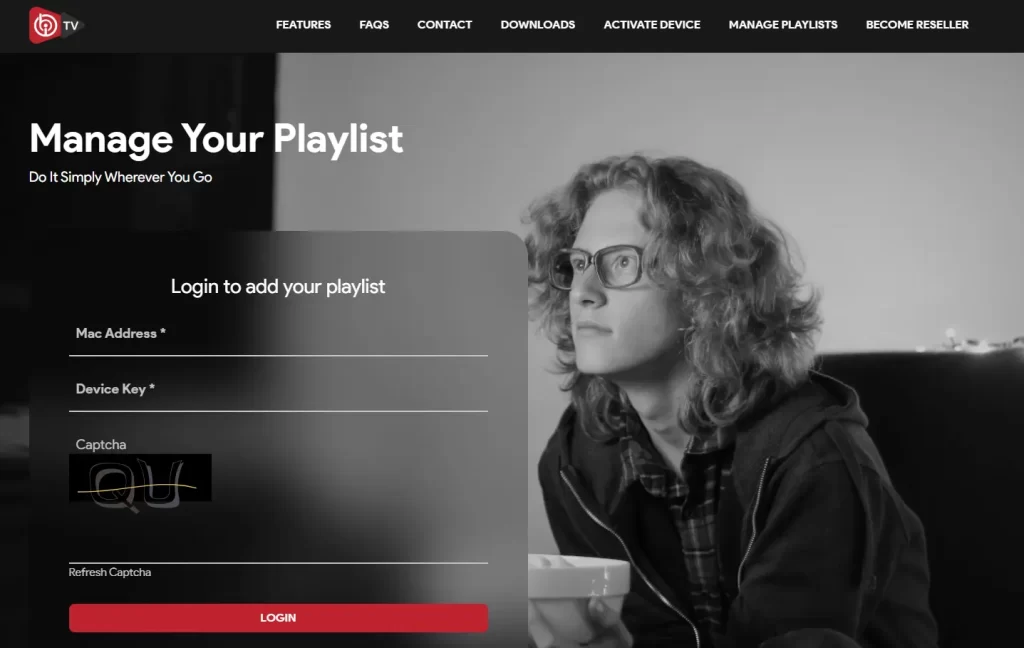
Saisissez ensuite votre adresse MAC et votre Device Key (les deux codes affichés sur votre écran TV). Une période d’essai gratuite de 7 jours est généralement offerte pour tester l’application. Une fois cette période terminée, il vous suffit d’acheter une licence annuelle ou à vie pour continuer à profiter du service sans interruption.
Étape 3 : Saisir vos identifiants ou votre fichier M3U
Cette étape consiste à enregistrer les informations de votre abonnement dans l’application. Vous avez reçu par email un lien M3U, un nom d’utilisateur et un mot de passe. Selon l’application choisie, vous devrez soit coller le lien M3U, soit entrer ces identifiants manuellement.
Ouvrez votre email contenant les identifiants reçus du fournisseur.
Copiez le lien M3U ou notez l’URL portail, le nom d’utilisateur et le mot de passe.
Dans l’application, allez dans Paramètres ou Configuration.
Sélectionnez Ajouter une playlist ou Connexion.
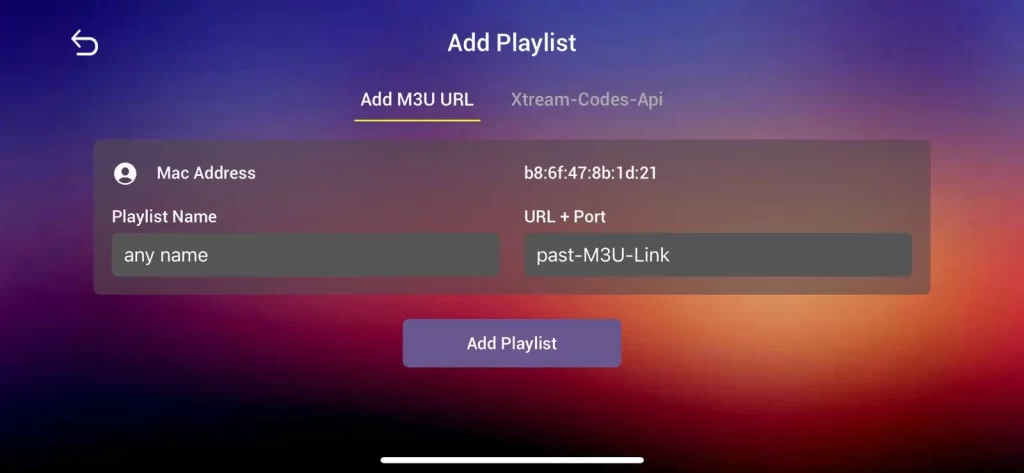
Collez le lien M3U ou entrez les identifiants Xtream Codes.
Cliquez sur Enregistrer ou Valider, patientez pendant que l’application charge le profil.
Étape 4 : Charger la liste des chaînes et le guide EPG
Une fois les identifiants enregistrés, l’application télécharge automatiquement la liste des chaînes et le guide EPG (programme TV). Ce processus peut prendre de 30 secondes à 2 minutes selon le nombre de chaînes incluses dans votre abonnement. L’EPG affiche les programmes en cours et à venir directement à l’écran.
Laissez l’application charger la liste complète sans la fermer.
Une barre de progression s’affiche pendant le téléchargement.
Vérifiez que la liste est bien complète (généralement plusieurs milliers de chaînes).
Activez l’EPG dans les paramètres si ce n’est pas fait automatiquement.
Organisez vos chaînes favorites dans une catégorie dédiée pour un accès rapide.
Vérifiez que les catégories (sport, films, enfants, internationales) s’affichent correctement.
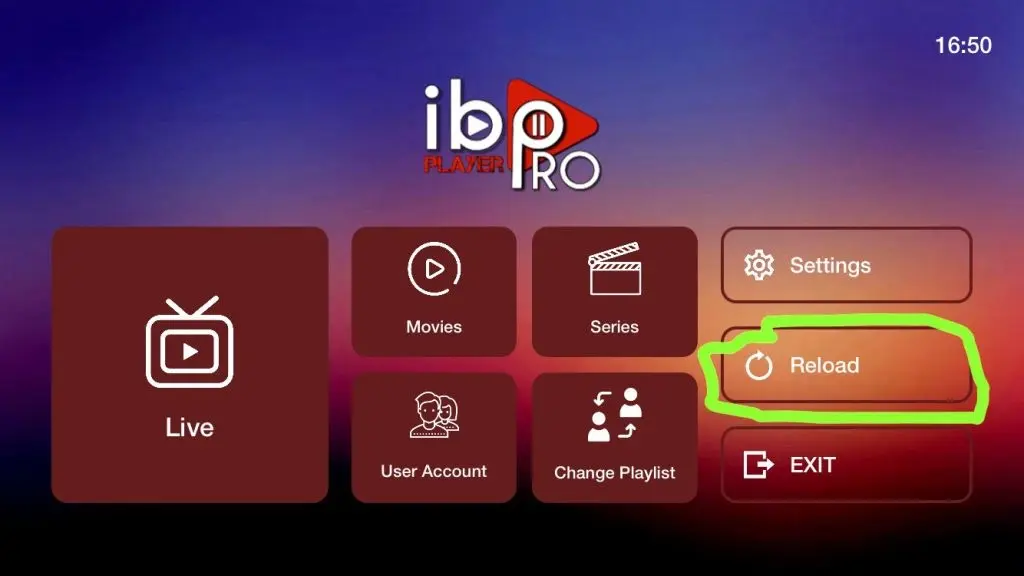
Mettez à jour la liste régulièrement via l’option Actualiser.
Étape 5 : Tester et profiter de votre IPTV
La dernière étape est le test final pour vérifier que tout fonctionne parfaitement. Sélectionnez plusieurs types de contenus et différentes qualités d’image pour confirmer que votre Smart TV est bien configurée. Si une chaîne ne fonctionne pas, redémarrez l’application ou vérifiez votre connexion.
- Choisissez une chaîne en direct (sport ou actualités).
- Vérifiez la fluidité du streaming sans coupure.
- Testez la qualité 4K, Full HD et HD sur différentes chaînes.
- Lancez un film en VOD pour vérifier le catalogue.
- Testez le changement rapide de chaîne (zapping).
- Ajustez le volume et activez les sous-titres si besoin.
- Configurez vos chaînes favorites pour un accès rapide.
- Profitez de votre service IPTV en toute simplicité.
FAQ — Configurer une Smart TV pour l’IPTV
Combien de temps faut-il pour configurer l’IPTV sur une Smart TV ?
La configuration complète prend en moyenne 5 à 10 minutes, du téléchargement de l’application à la lecture de la première chaîne. Aucune compétence technique n’est nécessaire.
Quelle application IPTV est la meilleure pour Samsung et LG ?
Pour les Smart TV Samsung et LG, les meilleures applications sont IBO Player Pro, Smart IPTV et Net IPTV, toutes disponibles directement sur les stores officiels Tizen et WebOS.
Que faire si l’application IPTV n’apparaît pas dans le store ?
Vérifiez que votre Smart TV est bien connectée à internet et que sa région est correctement configurée. Si l’application reste introuvable, essayez une alternative compatible avec votre modèle.
Faut-il un abonnement payant pour utiliser une application IPTV ?
Oui, les applications sont gratuites mais elles nécessitent un abonnement IPTV chez un fournisseur fiable qui vous fournit les identifiants ou le lien M3U pour accéder aux chaînes.
Comment savoir si ma Smart TV est compatible avec l’IPTV ?
Toutes les Smart TV Samsung, LG, Sony, Philips et Hisense produites depuis 2018 sont compatibles avec les applications IPTV. Vérifiez simplement la disponibilité de l’application dans le store de votre TV.
Que faire en cas de buffering pendant le streaming ?
Vérifiez votre vitesse internet (minimum 15 Mbps pour la 4K), redémarrez votre routeur, ou utilisez un câble Ethernet plutôt que le Wi-Fi pour stabiliser la connexion.
Peut-on configurer l’IPTV sur plusieurs Smart TV avec un seul abonnement ?
Cela dépend du fournisseur. La plupart des abonnements autorisent un appareil à la fois, mais certains forfaits multi-écrans permettent l’utilisation simultanée sur plusieurs Smart TV.